DaVinci Resolve: Video-Intros erstellen mit Fusion
Du willst ein professionelles Video-Intro für deinen Plex Media Server, einen YouTube-Kanal oder ein anderes Projekt erstellen - aber Adobe After Effects ist dir zu teuer? DaVinci Resolve ist die beste kostenlose Alternative und kann alles, was du dafür brauchst: Motion Graphics, Partikeleffekte, Textanimationen und mehr.
Dieser Guide führt dich Schritt für Schritt von der Installation bis zum fertigen Intro. Du brauchst keine Vorkenntnisse - wir starten bei Null.
Was ist DaVinci Resolve?
DaVinci Resolve ist eine professionelle Videobearbeitungssoftware von Blackmagic Design. Sie wird in Hollywood für Color Grading eingesetzt (z.B. bei Filmen wie Dune, Oppenheimer) und ist in der Free-Version bereits extrem leistungsfähig.
Warum DaVinci Resolve für Intros?
| Feature | DaVinci Resolve (Free) | Adobe After Effects |
|---|---|---|
| Preis | Kostenlos | ~24€/Monat |
| Motion Graphics | Fusion (node-basiert) | Layer-basiert |
| Partikel | pFastNoise, pEmitter | Trapcode Particular (extra) |
| Text-Animation | Text+ mit Keyframes | Text-Animator |
| 3D | Eingebaut (basic) | Element 3D (extra) |
| Color Grading | Weltklasse | Gut |
| Plattformen | Windows, macOS, Linux | Windows, macOS |
| GPU-Beschleunigung | CUDA, OpenCL, Metal | CUDA, OpenCL |
DaVinci Resolve Studio (299€ einmalig) fügt Neural Engine, HDR-Tools und mehr hinzu - für Intros reicht die Free-Version aber vollkommen aus.
Installation
Download
- Gehe auf blackmagicdesign.com/products/davinciresolve
- Klicke auf “DaVinci Resolve 19” (nicht Studio)
- Wähle dein Betriebssystem (Windows, macOS oder Linux)
- Registrierung mit Name und E-Mail erforderlich
- Installiere die heruntergeladene Datei (~2.5 GB)
Systemanforderungen
| Komponente | Minimum | Empfohlen |
|---|---|---|
| RAM | 8 GB | 16+ GB |
| GPU | 2 GB VRAM | 4+ GB VRAM (NVIDIA empfohlen) |
| Speicher | 10 GB frei | SSD empfohlen |
| OS | Win 10, macOS 12.0, Linux CentOS 7.3+ | Aktuelles OS |
Unter Linux funktioniert DaVinci Resolve am besten mit NVIDIA-GPUs und den proprietären Treibern. AMD-GPUs werden über OpenCL unterstützt, können aber Probleme machen.
Erster Start
Beim ersten Start wirst du nach einem Projektordner gefragt. Belasse den Standard-Pfad oder wähle einen Ordner auf deiner SSD. DaVinci Resolve erstellt eine lokale Datenbank für deine Projekte.
Die Oberfläche verstehen
DaVinci Resolve hat 7 Arbeitsbereiche (Pages), die du über die Icons am unteren Rand wechselst. Für die Intro-Erstellung brauchst du nur drei davon:
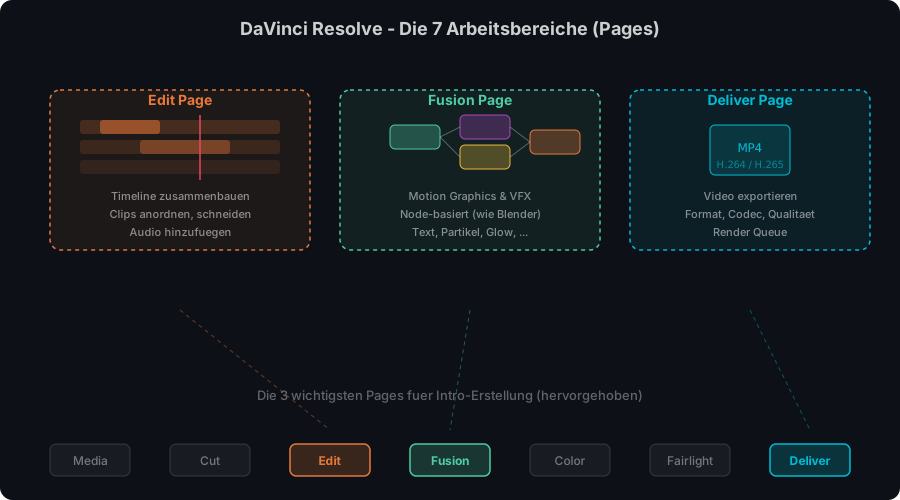
| Page | Zweck | Nutzen wir für |
|---|---|---|
| Media | Medien importieren | Hintergrundbilder, Audio |
| Cut | Schneller Schnitt | - |
| Edit | Timeline bearbeiten | Clips anordnen, Audio |
| Fusion | Motion Graphics & VFX | Text, Effekte, Animation |
| Color | Color Grading | - |
| Fairlight | Audio-Bearbeitung | - |
| Deliver | Export / Render | Fertiges Video exportieren |
Lass dich nicht von der Menge an Buttons einschüchtern. Wir nutzen nur einen Bruchteil davon - und ich erkläre jeden Schritt einzeln.
Projekt erstellen
Neues Projekt anlegen
- Im Project Manager (Startscreen): Klicke auf “New Project”
- Gib dem Projekt einen Namen, z.B.
Mein Intro - Das Projekt öffnet sich auf der Edit Page
Projekteinstellungen anpassen
Bevor du loslegst, stelle die richtige Auflösung und Framerate ein:
- Klicke unten rechts auf das Zahnrad-Icon (Project Settings)
- Unter “Master Settings”:
- Timeline resolution:
1920 x 1080(Full HD) - Timeline frame rate:
30(oder24für filmischen Look) - Playback frame rate: gleich wie Timeline
- Timeline resolution:
- Klicke “Save”
1
2
3
4
5
Typische Intro-Einstellungen:
  Auflösung:  1920 x 1080 (Full HD) oder 3840 x 2160 (4K)
  Framerate:  24 fps (filmisch) oder 30 fps (standard)
  Dauer:      5-10 Sekunden
  Format:     MP4 (H.264)
Der Workflow: Vom leeren Projekt zum fertigen Intro
Bevor wir ins Detail gehen, hier der Gesamtüberblick:

- Hintergrund erstellen (Farbe, Gradient oder Bild)
- Text hinzufügen und stylen
- Effekte anwenden (Glow, Partikel, Lens Flare)
- Animation über Keyframes (Ein-/Ausblenden, Bewegung)
- Export als MP4-Datei
Schritt 1: Fusion-Composition erstellen
Timeline vorbereiten
- Wechsle zur Edit Page (drittes Icon unten)
- Rechtsklicke in die leere Timeline → “New Fusion Composition”
- Stelle die Dauer ein: z.B.
8 Sekunden(oder 240 Frames bei 30fps) - Ein blauer Clip erscheint in der Timeline - das ist deine Fusion-Composition
In Fusion wechseln
- Klicke auf den blauen Fusion-Clip in der Timeline, damit er ausgewählt ist
- Wechsle zur Fusion Page (viertes Icon unten)
Du siehst jetzt:
- Oben links: Viewer 1 (zeigt ausgewählten Node)
- Oben rechts: Viewer 2 (zeigt MediaOut / Endresultat)
- Unten: Der Node Editor - hier baust du dein Intro zusammen
Es gibt bereits zwei Nodes: MediaIn1 und MediaOut1, verbunden durch eine Linie. Alles was du baust, kommt dazwischen.
Schritt 2: Hintergrund erstellen
Einfarbiger Hintergrund
- Rechtsklicke im Node Editor → “Add Tool” → “Creator” → “Background”
- Ein neuer Node
Background1erscheint - Klicke auf
Background1und schaue im Inspector (rechts):- Color: Klicke auf das Farbfeld und wähle deine Farbe (z.B. dunkles Blau
#0a0a2e)
- Color: Klicke auf das Farbfeld und wähle deine Farbe (z.B. dunkles Blau
- Verbinde den Background: Ziehe den Output (kleines Quadrat rechts am Node) auf den Input von
MediaOut1
Tipp: Drücke
1auf der Tastatur, um einen Node im linken Viewer anzuzeigen, oder2für den rechten Viewer. So kannst du einzelne Nodes und das Endresultat gleichzeitig sehen.
Gradient-Hintergrund
Für einen professionelleren Look nutze einen Verlauf:
- Erstelle einen
BackgroundNode (wie oben) - Rechtsklicke im Node Editor → “Add Tool” → “Creator” → “Background” (zweiter Background)
- Gib dem zweiten eine andere Farbe (z.B. dunkles Violett
#1a0030) - Füge einen Merge Node hinzu: Rechtsklick → “Add Tool” → “Composite” → “Merge”
- Verbinde:
- Background1 (dunkelblau) → Merge Background-Input (gelber Eingang)
- Background2 (violett) → Merge Foreground-Input (grüner Eingang)
- Auf Background2: Ändere im Inspector “Type” von “Solid” auf “Vertical” für einen Verlauf
Bild als Hintergrund
Du kannst auch ein Bild verwenden:
- Wechsle kurz zur Media Page und importiere dein Bild
- Zurück in Fusion: Rechtsklick → “Add Tool” → “I/O” → “Loader”
- Wähle dein Bild aus
- Verbinde den Loader mit dem Rest deines Node-Graphs
Schritt 3: Text hinzufügen
Text+ Node
- Rechtsklicke im Node Editor → “Add Tool” → “Generator” → “Text+”
- Im Inspector (rechts) findest du alle Text-Einstellungen:
Tab “Text”:
- Styled Text: Gib deinen Intro-Text ein (z.B.
MEIN KANAL) - Font: Wähle eine Schriftart (z.B.
Montserrat BoldoderCinzel) - Size: Schriftgröße (z.B.
0.12- Fusion arbeitet mit relativen Werten 0-1) - Tracking: Buchstabenabstand (z.B.
1.05für etwas Luft zwischen den Buchstaben)
Tab “Shading”:
- Hier steuerst du Farbe, Outline und Schatten
- Element 1 (Text): Farbe auf z.B. Gold
#d4c5a0 - Element 2 (Outline): Aktiviere für eine Kontur
- Element 3 (Shadow): Aktiviere für einen Schatten
Tab “Layout”:
- Center X/Y: Position des Textes (0.5/0.5 = Bildmitte)
- Rotation: Drehung
Text mit dem Hintergrund kombinieren
Du brauchst einen Merge Node, um Text und Hintergrund zu kombinieren:
- Rechtsklick → “Add Tool” → “Composite” → “Merge”
- Verbinde:
- Dein Hintergrund → Background-Input (gelb) des Merge
- Text+ → Foreground-Input (grün) des Merge
- Verbinde den Output des Merge mit
MediaOut1
Merge-Nodes sind das Herzstück von Fusion. Jedes Mal wenn du zwei Elemente übereinanderlegen willst, brauchst du einen Merge. Denk an Merge als “Ebenen übereinander stapeln” - wie in Photoshop.
Schritt 4: Glow-Effekt
Ein Glow lässt deinen Text leuchten und gibt ihm einen cinematischen Look.
Soft Glow hinzufügen
- Rechtsklicke im Node Editor → “Add Tool” → “Blur” → “Soft Glow”
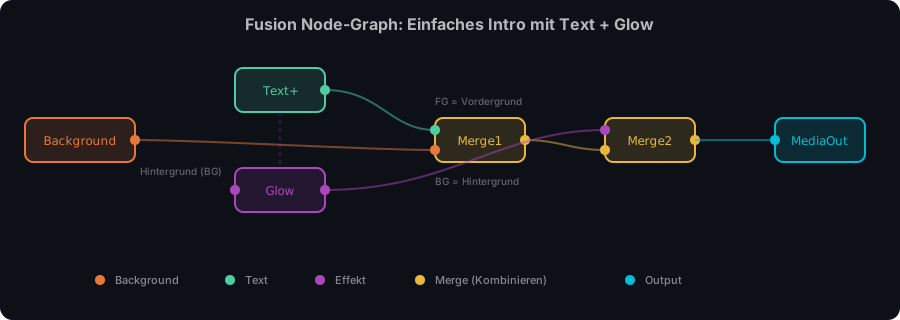
- Platziere den Glow-Node nach dem Text+, aber vor dem Merge:
- Text+ → Soft Glow → Merge (Foreground)
- Im Inspector:
- Gain: Stärke des Glows (z.B.
1.5- höher = stärker) - Glow Size: Größe des Leuchtens (z.B.
8) - Blend: Mischung mit Original (1.0 = nur Glow, 0.5 = halb/halb)
- Gain: Stärke des Glows (z.B.
Alternativer Ansatz: Separater Glow-Layer
Für mehr Kontrolle kannst du den Glow als separate Ebene unter dem Text legen:
- Kopiere den Text+ Node (
Ctrl+C,Ctrl+V) - Füge einen Soft Glow nach der Kopie ein
- Erhöhe Gain und Glow Size für den separaten Layer
- Nutze einen zusätzlichen Merge, um den Glow-Layer unter den scharfen Text zu legen
So sieht der Node-Graph für ein einfaches Intro mit Text und Glow aus:
Schritt 5: Animation mit Keyframes
Keyframes sind Markierungen auf der Timeline, die einen bestimmten Wert zu einem bestimmten Zeitpunkt festlegen. DaVinci Resolve interpoliert automatisch zwischen den Keyframes.
Text einblenden (Fade-In)
- Klicke auf den Merge Node, der Text und Hintergrund kombiniert
- Im Inspector: Finde den Parameter “Blend”
- Gehe zum Frame 0 (Anfang) in der Timeline unten
- Setze Blend auf
0(Text unsichtbar) - Rechtsklicke auf den Blend-Wert → “Animate” (oder klicke auf das Diamant-Icon rechts daneben)
- Gehe zu Frame 30 (1 Sekunde bei 30fps)
- Setze Blend auf
1(Text voll sichtbar)
Der Text blendet jetzt über 1 Sekunde ein.
Smooth Fade (weichere Kurve)
Standardmäßig ist die Interpolation linear (gleichmäßig). Für einen eleganteren Look:
- Rechtsklicke auf den animierten Parameter → “Edit…“ → öffnet den Spline Editor
- Wähle beide Keyframes aus (
Ctrl+A) - Rechtsklick → “Smooth” (oder drücke
Shift+S) - Die Kurve wird jetzt weich (Ease-In/Ease-Out)
Text ausblenden (Fade-Out)
Gleiche Methode am Ende:
- Gehe zu Frame 210 (7 Sekunden bei 30fps)
- Blend bleibt bei
1 - Gehe zu Frame 240 (8 Sekunden = Ende)
- Setze Blend auf
0
Weitere Animationen
Du kannst jeden Parameter in Fusion animieren. Beliebte Optionen:
| Animation | Parameter | Von → Nach |
|---|---|---|
| Einblenden | Merge → Blend | 0 → 1 |
| Heranzoomen | Transform → Size | 0.8 → 1.0 |
| Von unten einfliegen | Transform → Center Y | 0.3 → 0.5 |
| Rotation | Transform → Angle | -10 → 0 |
| Glow pulsieren | Soft Glow → Gain | 1.0 → 2.0 → 1.0 |
Um einen Transform Node hinzuzufügen: Rechtsklick → “Add Tool” → “Transform” → “Transform”. Platziere ihn zwischen Text+ und Merge.
Schritt 6: Partikel-Effekte
Partikel geben deinem Intro Leben - schwebende Lichtpunkte, Funken oder Staub.
Einfaches Partikel-System
- Rechtsklicke → “Add Tool” → “Particles” → “pEmitter”
- Rechtsklicke → “Add Tool” → “Particles” → “pRender”
- Verbinde:
pEmitter→pRender - Merge den
pRender-Output mit deinem bestehenden Composite
Partikel konfigurieren
pEmitter (Inspector):
- Number: Anzahl der Partikel pro Frame (z.B.
5für dezent) - Lifespan: Lebensdauer in Frames (z.B.
100) - Velocity: Geschwindigkeit (z.B.
0.01für langsames Schweben) - Angle: Richtung (
90= nach oben) - Angle Variance: Streuung (
360= alle Richtungen)
pEmitter → Style Tab:
- Style:
Blobfür weiche Lichtpunkte - Size: Größe (z.B.
0.01) - Size Variance: Größen-Variation
- Color: Partikelfarbe (z.B. Gold
#d4c5a0) - Alpha: Transparenz
pEmitter → Region Tab:
- Hier definierst du, wo Partikel spawnen
- Wähle z.B. “Line” für eine horizontale Linie oder “Rectangle” für einen Bereich
Partikel weich machen
Für einen dezenten Look:
- Füge nach
pRendereinen Soft Glow Node ein - Glow Size:
3, Gain:0.5 - Das macht die Partikel weich und leuchtend
Schritt 7: Weitere Effekte
Lens Flare
- Rechtsklick → “Add Tool” → “Effect” → “Lens Flare”
- Verbinde als Layer über Merge
- Im Inspector:
- Position: Woher das Licht kommt
- Flares: Verschiedene Flare-Elemente an/aus
- Anamorphic: Für breitere, filmische Flares
Vignette (dunkle Ränder)
- Erstelle einen Background Node (schwarz)
- Füge einen Ellipse Mask hinzu: Rechtsklick → “Add Tool” → “Mask” → “Ellipse”
- Verbinde die Maske mit dem Background Node (blaue Verbindung)
- Ellipse-Einstellungen:
Soft Edge = 0.5,Invert = aktiviert - Merge über dein Composite mit geringer Opacity
Fast Noise (Nebel/Dampf)
- Rechtsklick → “Add Tool” → “Creator” → “Fast Noise”
- Im Inspector:
- Detail:
3-5(höher = feiner) - Contrast:
1.5 - Brightness:
-0.3 - Seethe: Aktivieren → macht den Nebel animiert (bewegt sich automatisch!)
- Seethe Rate: Geschwindigkeit der Bewegung (z.B.
0.02)
- Detail:
- Merge als Layer über dein Composite
- Merge → Blend auf
0.1-0.2für dezenten Nebel
Fast Noise mit Seethe ist der einfachste Weg, animierten Dampf/Nebel zu erzeugen. Kein Keyframing nötig - er bewegt sich automatisch.
Schritt 8: Audio hinzufügen
Musik importieren
- Wechsle zur Edit Page
- Importiere deine Audio-Datei über den Media Pool (links oben):
- Rechtsklick im Media Pool → “Import Media” → Datei auswählen
- Ziehe die Audio-Datei auf die Audio-Spur (A1) in der Timeline
- Passe die Länge an, sodass sie mit deinem Intro übereinstimmt
Audio trimmen
- Positioniere den Anfang der Audio-Datei passend zum Video
- Nutze das Blade Tool (
B), um die Audio am Ende zu schneiden - Füge einen Audio Fade-Out hinzu: Fahre mit der Maus über die obere rechte Ecke des Audio-Clips → ein kleiner Griff erscheint → ziehe ihn nach links
Kostenlose Intro-Musik
Gute Quellen für lizenzfreie Musik:
- Pixabay Music - komplett kostenlos
- Mixkit - kostenlos, auch für kommerzielle Nutzung
- YouTube Audio Library - für YouTube-Nutzung
Schritt 9: Export (Deliver Page)
Render-Einstellungen
- Wechsle zur Deliver Page (letztes Icon unten)
- Links findest du die Render Settings:
Für Plex Pre-Roll oder allgemeine Nutzung:
| Einstellung | Wert |
|---|---|
| Format | MP4 |
| Codec | H.264 |
| Resolution | 1920 x 1080 (oder wie im Projekt) |
| Frame Rate | 30 (oder wie im Projekt) |
| Quality | Restrict to 15,000 Kb/s (oder “Best”) |
| Audio Codec | AAC |
| Audio Bitrate | 192 Kb/s |
- Wähle unter “Location” den Speicherort
- Gib einen Dateinamen ein
- Klicke “Add to Render Queue” (unten links)
- Klicke “Render All” (rechts)
Für Plex Pre-Rolls empfehle ich MP4 mit H.264 - das wird von allen Clients unterstützt. H.265 spart Speicher, wird aber nicht überall abgespielt.
Als Plex Pre-Roll nutzen
- Kopiere die fertige MP4-Datei auf deinen Plex-Server
- In Plex: Settings → Extras → Cinema Trailers
- Aktiviere “Enable cinema trailers”
- Unter “Pre-roll video”: Gib den Pfad zu deiner MP4-Datei ein
- Mehrere Intros? Trenne die Pfade mit Semikolon (
;) - Plex wählt dann zufällig aus
Praxis-Beispiel: Cinematic Text-Intro
Hier ist ein vollständiges Beispiel für ein 8-Sekunden-Intro mit Text, Glow und Fade:
Node-Graph aufbauen
1
2
3
4
5
6
7
8
9
10
11
Background1 (dunkelblau #0a0a2e)
    ↓
Merge1 ← Fast Noise (Nebel, Blend 0.15, Seethe aktiviert)
    ↓
Merge2 ← Soft Glow ← Text+ ("MEIN KANAL", Gold, Cinzel Bold)
    ↓
Merge3 ← pRender ← pEmitter (Lichtpunkte, Blob-Style)
    ↓
Merge4 ← Vignette (schwarze Ellipse, Soft Edge)
    ↓
MediaOut1
Timeline der Animationen
1
2
3
4
5
6
0.0s ─── 1.5s ─── 3.0s ─── 5.0s ─── 6.5s ─── 8.0s
│         │         │         │         │         │
▼         ▼         ▼         ▼         ▼         ▼
Schwarz   Text      Voll      Glow      Text      Schwarz
          blendet   sichtbar  pulsiert  blendet
          ein                           aus
Keyframes im Detail
| Frame | Zeit | Aktion | Parameter |
|---|---|---|---|
| 0 | 0.0s | Alles unsichtbar | Merge2 Blend = 0, Merge4 Blend = 0 |
| 45 | 1.5s | Text eingeblendet | Merge2 Blend = 1 |
| 90 | 3.0s | Glow-Peak | Soft Glow Gain = 2.5 |
| 150 | 5.0s | Glow normal | Soft Glow Gain = 1.0 |
| 195 | 6.5s | Fade-Out beginnt | Merge4 Blend = 0 |
| 240 | 8.0s | Komplett schwarz | Merge4 Blend = 1 (schwarze Vignette voll) |
Tipps und Tricks
Performance
- Proxy-Modus: Wenn die Vorschau ruckelt, klicke im Viewer auf das Dropdown neben “Fit” und wähle “Proxy” → niedrigere Vorschau-Auflösung, aber flüssiger
- Viewer-Auflösung: Im Viewer-Menü kannst du auch “Half” oder “Quarter” wählen
- Render Cache:
Playback→Render Cache→Smart- cached berechnete Frames automatisch
Nützliche Shortcuts (Fusion Page)
| Shortcut | Aktion |
|---|---|
Ctrl+Space |
Tool-Suche (schnellste Methode!) |
1 / 2 |
Node in Viewer 1 / 2 anzeigen |
Shift+Space |
Abspielen / Pause |
F |
Alle Nodes einpassen (Zoom) |
Ctrl+T |
Transform Node einfügen |
. / , |
Frame vor / zurück |
Ctrl+G |
Nodes gruppieren |
Ctrl+Spaceist der wichtigste Shortcut in Fusion. Er öffnet eine Suchleiste, über die du jeden Node per Name finden und hinzufügen kannst - viel schneller als durch Menüs zu klicken.
Häufige Fehler
| Problem | Lösung |
|---|---|
| Schwarzes Bild im Viewer | Node ist nicht mit MediaOut verbunden, oder Viewer zeigt falschen Node (drücke 2 auf dem letzten Merge) |
| Text unsichtbar | Text-Farbe ist schwarz auf schwarzem Hintergrund, oder Merge Blend steht auf 0 |
| Fusion-Comp ist leer | Clip muss in der Edit-Timeline ausgewählt sein, bevor du zu Fusion wechselst |
| Export hat keinen Ton | Audio-Datei liegt nicht auf der Timeline in der Edit Page |
| Partikel unsichtbar | pEmitter ist nicht mit pRender verbunden, oder pRender nicht mit einem Merge |
Weiterführende Ressourcen
- DaVinci Resolve Training - Offizielle Tutorials von Blackmagic
- Casey Faris (YouTube) - Exzellente Anfänger-Tutorials
- JayAreTV (YouTube) - Fusion-spezifische Tutorials
- VFXstudy (YouTube) - Fortgeschrittene Fusion-Techniken
Alternativen
Falls DaVinci Resolve nicht das Richtige für dich ist:
| Tool | Typ | Kostenlos | Plattformen | Stärke |
|---|---|---|---|---|
| DaVinci Resolve | GUI | Ja | Win, Mac, Linux | Professionellste kostenlose Option |
| Blender | GUI | Ja | Win, Mac, Linux | 3D + Motion Graphics |
| Natron | GUI | Ja | Win, Mac, Linux | Node-basiertes Compositing |
| HitFilm | GUI | Ja (Free) | Windows | AE-ähnliche UI, gute Presets |
| Remotion | Code (React) | Ja | Win, Mac, Linux | Programmatische Videos |
| FFmpeg + Python | Code | Ja | Win, Mac, Linux | Volle Kontrolle, kein GUI |