Insta360 Luna Ultra: Das Einsteiger-Handbuch für die Reise
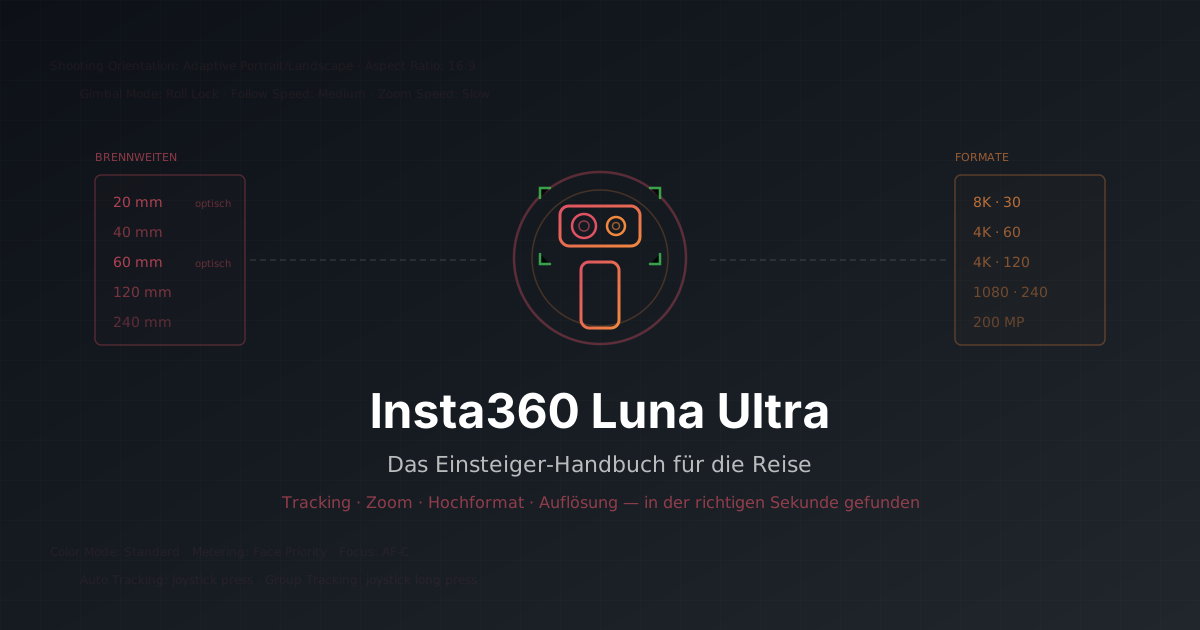
Die Luna Ultra ist eine Kamera, die fast alles kann — und genau das ist beim ersten Mal das Problem. Du stehst vor einem Wasserfall, das Licht ist perfekt, und statt zu filmen wischst du durch Menüs auf der Suche nach der Funktion, von der du weißt, dass es sie gibt. Sechs Wischgesten, sieben Aufnahmemodi, fünf Brennweiten, vier Gimbal-Modi: Wer das nicht vorher einmal sortiert hat, verliert genau die Sekunden, in denen die Aufnahme entstanden wäre.
Dieses Handbuch sortiert es. Es ist nach Situationen gebaut, nicht nach Menüpunkten — „ich will, dass die Kamera jemandem folgt” statt „Untermenü Tracking”. Ganz unten steht eine Schnellreferenz, die du dir vor der Abreise anschauen solltest: eine Tabelle, in der links steht, was du willst, und rechts, welche Taste das macht.
Grundlage sind das offizielle Luna-Ultra-Handbuch (v1.1) und Insta360s Online-Manual. Wo ich Erfahrungswerte aus Praxistests ergänze, steht es dabei. Firmware-Updates verschieben gelegentlich Menüpunkte — wenn etwas nicht dort liegt, wo es hier steht, hilft die Suche im Einstellungsmenü.
Was du da in der Hand hältst
Die Luna Ultra ist eine Gimbal-Kamera: Der Kamerakopf sitzt auf drei Motoren, die ihn ausgleichen, während deine Hand wackelt. Das ist der entscheidende Unterschied zum Handy — du kannst gehen, laufen, dich drehen, und das Bild bleibt ruhig.
Neu und für die Bedienung wichtig: Sie hat zwei Objektive.
| Objektiv | Sensor | Blende | Brennweite (KB-äquiv.) | Naheinstellgrenze |
|---|---|---|---|---|
| Hauptobjektiv | 1 Zoll | F1.8 | 20 mm (Weitwinkel) | 9 cm |
| Teleobjektiv | 1/1.3 Zoll | F2.0 | 60 mm (Tele) | 15 cm |
Beide sind Leica-Summicron-Optiken. Der Rest der „fünf Brennweiten” (40 mm, 120 mm, 240 mm) entsteht rechnerisch aus diesen beiden — dazu unten mehr im Zoom-Kapitel.
Dazu kommen: ein abnehmbarer 2-Zoll-OLED-Touchscreen (der gleichzeitig Fernbedienung und Mikrofon ist), 47 GB interner Speicher, ein 1550-mAh-Akku und vier Mikrofone. Gewicht: 233 g. Maße: 52,4 × 169,9 × 38,5 mm.
Die Bedienelemente
Auf der Vorderseite sitzen vier Dinge, die du blind finden können solltest:
| Element | Wo | Wofür |
|---|---|---|
| Auslöser | rechts unten, groß | Foto / Aufnahme starten und stoppen |
| Joystick | links daneben, klein | Gimbal bewegen und Tracking steuern |
| Zoom-Slider | rechte Seite, senkrecht | Brennweite wechseln, stufenlos zoomen |
| Custom Buttons | zwei kleine Tasten unter dem Bildschirm | frei belegbar |
Die vollständige Tastenbelegung — die Tabelle, die den meisten Ärger spart:
| Taste | Bedienung | Funktion |
|---|---|---|
| Auslöser | kurz drücken | Foto machen / Aufnahme starten und stoppen |
| lang drücken | Ausgeschaltet: einschalten und direkt in den Aufnahmemodus. Eingeschaltet: ausschalten | |
| Joystick | kippen | Gimbal schwenken (hoch/runter, links/rechts) |
| kurz drücken | Auto Tracking starten / abbrechen | |
| lang drücken | Auto Tracking oder Group Tracking — je nachdem, wie viele Personen im Bild sind | |
| Doppelklick | Gimbal zentrieren | |
| Dreifachklick | Gimbal umdrehen (Selfie ↔ nach vorn) | |
| Zoom-Slider | drücken und halten | stufenlos zoomen, maximal 12× |
| kurz antippen | zur nächsten Brennweite springen | |
| Custom Button links | kurz | Gimbal um 180° drehen (Standard) |
| Doppelklick | 360-Panorama (Standard) | |
| lang | Gedrückt halten und Bildschirm drehen: einschalten, Gimbal zeigt direkt in Selfie-Richtung | |
| Custom Button rechts | kurz | Filter wechseln (Standard) |
| Doppelklick | Gimbal zentrieren (Standard) |
Die Custom Buttons kannst du umbelegen: von oben nach unten wischen → nach rechts wischen → Custom Buttons. Wenn du eine Funktion aus diesem Handbuch besonders oft brauchst, leg sie dort hin.
Was im Creator Bundle steckt
| Zubehör | Standard | Creator | Wozu auf Reisen |
|---|---|---|---|
| Luna Ultra | ● | ● | — |
| Schutzhülle (Protective Cover) | ● | ● | Transport; nimmt auch Mic Pro, Weitwinkel und Filter auf |
| Windschutz (Wind Guard) | ● | ● | Immer mitnehmen — draußen der größte Tongewinn |
| Handschlaufe | ● | ● | gegen Fallenlassen |
| 1/4”-Gewindegriff | ● | ● | Stativgewinde, Verlängerung |
| Tragetasche | ● | Kamera + Zubehör am Stück | |
| Akkugriff | ● | 1000 mAh extra plus eingebautes Stativ | |
| Insta360 Mic Pro (Sender) | ● | Sprache, wenn Wind oder Abstand im Spiel ist | |
| Weitwinkel-Objektiv | ● | magnetisch, erweitert das Bildfeld auf 108° |
Der Akkugriff ist auf Reisen das unterschätzte Teil: Er hat ein integriertes Stativ. Damit stellst du die Kamera auf einen Tisch oder eine Mauer, drückst auf Tracking — und hast einen Kameramann.
Die ersten 15 Minuten
Einmalig, am besten zu Hause und nicht am Gate:
- Aktivieren. Die Kamera muss beim ersten Mal über die Insta360-App aktiviert werden. Bluetooth und WLAN am Handy an, App öffnen, den Anweisungen folgen. Schaltet sie sich nicht ein: mindestens 10 Minuten am Stück laden und erneut versuchen.
- microSD einlegen. Die 47 GB intern sind eine Notreserve, kein Reisespeicher — in 8K sind die in gut einer halben Stunde voll. Eine Karte bis 512 GB wird unterstützt; wichtiger als die Größe ist die Schreibgeschwindigkeit (V30/U3 aufwärts). Ist sie zu langsam, bricht die Aufnahme ab und die Statusleuchte blinkt dreimal gelb.
- Firmware aktualisieren. Über die App, mit mindestens 20 % Akku. Während des Updates die Kamera nicht ausschalten und den Bildschirm nicht abnehmen.
- Speicherziel setzen. Von oben wischen → nach links wischen → als Speicherort die SD-Karte wählen. Sonst landet alles im internen Speicher, und du merkst es an dem Tag, an dem es zählt.
- Ladegerät prüfen. Die Kamera lädt mit bis zu 15 V/3 A (PD, QC, DCP) — mit einem 45-W-PD-Netzteil in etwa 23 Minuten auf 80 %. Ein schwaches USB-Netzteil verdoppelt das. Ein Netzteil liegt nicht bei.
Nicht wasserdicht. Die Luna Ultra ist weder wasser- noch staubdicht, Betriebstemperatur 0–40 °C. Sie ist eine Reisekamera, keine Action-Cam. Regen, Sandstrand und Gischt sind echte Risiken — für den Fall gehört eine Tüte in die Tasche.
Das Bedienkonzept: Wischen statt Suchen
Fast alles an dieser Kamera hängt an vier Wischrichtungen vom Bildschirmrand. Wenn du dir eine einzige Sache aus diesem Post merkst, dann diese:
graph TD
    H["Aufnahmebildschirm<br/>(Home Page)"]
    H -->|von oben nach unten| T["Schnellmenue<br/>Speicher · Helligkeit · Toene<br/>Ausrichtung · Einstellungen<br/>Gimbal-Modus · Audio<br/>Quick Capture · Funkmikrofon"]
    H -->|von unten nach oben| B["Aufnahme-Spezifikationen<br/>Ausrichtung · Seitenverhaeltnis<br/>Aufloesung · Bildrate"]
    H -->|von links nach rechts| L["Album<br/>ansehen · loeschen<br/>ans Handy senden"]
    H -->|von rechts nach links| R["Bild-Einstellungen<br/>Basic / Pro<br/>Beauty · Filter · Belichtung<br/>WB · Fokus · Farbmodus"]
Dazu die Gesten auf dem Bild:
| Geste | Wirkung |
|---|---|
| Einmal tippen | Fokuspunkt setzen oder ein Symbol antippen |
| Doppelt tippen | Auto Tracking auf dieses Motiv starten |
| In der Mitte wischen | Aufnahmemodus wechseln |
| Bildschirm drehen | Quer ↔ Hochformat (siehe Kapitel Hochformat) |
Merkhilfe: Oben ist Technik, unten ist Format, links ist Vergangenheit, rechts ist Aussehen.
Die Aufnahmemodi
Modus wechseln: unten links auf das Modus-Symbol tippen — oder in der Bildmitte nach links/rechts wischen.
| Modus | Wofür er da ist | Wann du ihn auf Reisen nimmst |
|---|---|---|
| Video | Normales Video | Der Standard. 90 % deiner Aufnahmen |
| PureVideo | Wenig Licht, KI-Rauschunterdrückung | Abends, blaue Stunde, Innenräume, Nachtmarkt |
| Slow Motion | Hohe Bildrate für Zeitlupe | Wasser, Sprünge, wehende Stoffe, Tiere |
| Timelapse | Zeitraffer bei stehender Kamera | Sonnenauf-/-untergang, Wolken, Skyline |
| TimeShift | Hyperlapse in Bewegung | Gang durch eine Altstadt, Autofahrt, Wanderweg |
| Panorama | Mehrere Fotos zusammengesetzt | 360-Panorama oder 200-MP-Landschaftspanorama |
| Photo | Einzelfoto, optional 3-Sekunden-Live-Photo | Alles Unbewegte |
Der Unterschied zwischen Timelapse und TimeShift ist der, an dem Einsteiger am häufigsten scheitern: Timelapse setzt voraus, dass die Kamera steht (Stativ, Mauer, Akkugriff). TimeShift ist der Modus für den Gang durch die Gasse. Nimmst du Timelapse im Gehen, wird es unbrauchbares Gezitter.
Shot Lab: die fertigen Bewegungen
Auf der Modus-Auswahlseite sitzt oben rechts das Shot Lab — Vorlagen für Kamerabewegungen, die du sonst selbst fahren müsstest:
- Barrel Roll: Die Optik rotiert nach dem Aufnahmestart automatisch — der Effekt, bei dem sich die Welt dreht.
- Slow-Mo Live: Auslöser drücken, und die Aufnahme geht von Normaltempo in Zeitlupe über.
Das sind die Aufnahmen, die auf Reisen später „wie im Film” aussehen, ohne dass du etwas schneiden musst.
Die beste Auflösung — die ehrliche Antwort
Die Kamera kann 8K mit 30 Bildern/s. Das heißt nicht, dass du damit filmen solltest.
graph TD
    A["Was filmst du gerade?"] --> B{"Kommt es ins<br/>Internet oder ins Archiv?"}
    B -->|Social Media, schnell geteilt| C["4K · 30<br/>Standard fuer alles"]
    B -->|Archiv, spaeter schneiden| D{"Willst du im Schnitt<br/>nachtraeglich zoomen?"}
    D -->|Ja| E["8K · 30<br/>Reserve zum Beschneiden"]
    D -->|Nein| C
    A --> F{"Bewegt sich das Motiv<br/>schnell?"}
    F -->|Ja, Action| G["4K · 60<br/>fluessiger, halbe Zeitlupe moeglich"]
    F -->|Zeitlupe erwuenscht| H["Slow Motion:<br/>4K · 120 oder 1080p · 240"]
    A --> I{"Wenig Licht?"}
    I -->|Ja| J["PureVideo<br/>bis 4K · 60"]
Die kurze Fassung für die Reise: 4K/30 als Grundeinstellung.
Warum nicht 8K, wenn die Kamera es kann:
- Speicher und Akku. 8K frisst beides. Praxistests kamen bei 8K und Zeitlupe auf gut zwei Stunden Laufzeit statt der angegebenen vier — plane also eher mit zwei.
- Dein Rechner. 8K-Material schneidet sich auf einem Reise-Notebook zäh bis gar nicht.
- Du siehst es nicht. Auf Handy und Fernseher ist 4K der Endpunkt.
Wofür 8K sich trotzdem lohnt: als Reserve. Aus einem 8K-Bild kannst du im Schnitt einen 4K-Ausschnitt herausnehmen — also nachträglich zoomen, schwenken, gerade rücken, ohne Qualität zu verlieren. Das ist die eine echte Begründung.
| Situation | Einstellung |
|---|---|
| Standard, den ganzen Tag | 4K · 30 |
| Bewegung, Kinder, Tiere, Sport | 4K · 60 |
| Zeitlupe geplant | 4K · 120 oder 1080p · 240 |
| Landschaft fürs Archiv | 8K · 30 |
| Abend, Innenraum, Nacht | PureVideo, bis 4K · 60 |
Und das Seitenverhältnis liegt am selben Ort (von unten nach oben wischen): quer standardmäßig 16:9, umschaltbar auf 2.35:1 (Kinoformat) oder 1:1. Im Hochformat 9:16 oder 1:1.
Ein Wert in dieser Tabelle gilt allerdings nur quer: Sobald du ins Hochformat wechselst, schaltet die Kamera auf 3K und maximal 60 fps — mehr dazu im Hochformat-Kapitel.
2.35:1 ist eine Verlockung, aber eine Einbahnstraße: Die schwarzen Balken sind ins Bild gerechnet und im Schnitt nicht zurückzuholen. Wenn du unsicher bist, filme 16:9 und beschneide später.
Einem Motiv folgen: Tracking
Das ist die Frage, mit der die meisten zur Luna Ultra kommen: Ich schalte ein und will, dass die Kamera jemandem folgt. Es gibt drei Wege, und alle drei funktionieren im laufenden Betrieb.
Weg 1: Joystick drücken (der schnellste)
Auf dem Aufnahmebildschirm den Joystick kurz eindrücken. Die Kamera sucht sich selbst das beste Motiv im Bild und heftet sich daran. Nochmal drücken beendet es.
Lang drücken ist der Trick, den kaum jemand kennt: Dann entscheidet die Kamera anhand der Anzahl Personen vor ihr, ob sie Auto Tracking (eine Person) oder Group Tracking (mehrere, alle bleiben im Bild) startet. Für Reisegruppen ist das die Taste.
Weg 2: Doppelt auf das Motiv tippen (der genaueste)
Doppeltippen auf das Motiv auf dem Bildschirm — genau darauf, nicht daneben. Einmal irgendwo hintippen bricht ab.
Weg 3: Über das Tracking-Symbol (der flexibelste)
Links auf dem Bildschirm sitzt das Tracking-Symbol. Antippen öffnet drei Möglichkeiten:
- Single-Tap Selection — die Kamera hat Motive bereits erkannt, du tippst eins an.
- Manual Selection — du ziehst mit dem Finger einen Rahmen um etwas. Das ist der einzige Weg, um Dinge zu verfolgen, die die Kamera nicht von sich aus erkennt: ein Fahrrad, ein Boot, ein Ballon.
- Auto-Tracking — dauerhaft aktiv: Sobald du auslöst, greift sich die Kamera selbstständig die größte Person nahe der Bildmitte. Der Modus für Selfie-Aufnahmen allein unterwegs.
Während des Trackings
- Bildausschnitt korrigieren: Joystick kippen, während getrackt wird — das Motiv wandert im Bild.
- Smart Framing: Tippe während des Trackings auf das Smart-Framing-Symbol links. Du bekommst ein 3×3-Raster und legst fest, wo im Bild das Motiv sitzen soll. Setz es nicht in die Mitte, sondern auf einen der Drittelpunkte — das ist der Unterschied zwischen Überwachungskamera und Filmaufnahme.
- Beenden: einmal irgendwo auf den Bildschirm tippen.
Wenn das Motiv verloren geht
Der Rahmen wird gelb, und die Kamera sucht weiter. Was dann passiert, hängt vom Motivtyp ab:
| Motiv | Verhalten bei Verlust |
|---|---|
| Mensch | Sucht unbegrenzt weiter, bricht nie von selbst ab |
| Haustier | Bricht nach 10 Sekunden ab |
| Anderes Objekt | Bricht nach 5 Sekunden ab |
Tracking wird unzuverlässig bei sehr schnellen Bewegungen, verdeckten Motiven und in sehr dunklen Situationen. In vollen Fußgängerzonen greift sich die Automatik gern die falsche Person — dort lieber per Doppeltipp oder Rahmen von Hand auswählen.
Kinoreif zoomen
Zoomen ist der Punkt, an dem Amateuraufnahmen sich verraten. Die Luna Ultra macht es besser als die meisten Kameras, wenn du drei Dinge verstanden hast.
Erstens: Nur zwei Brennweiten sind echt
| Brennweite | Herkunft | Bildqualität |
|---|---|---|
| 20 mm | Hauptobjektiv, optisch | voll |
| 40 mm | 2× Ausschnitt aus dem Hauptobjektiv | leicht reduziert |
| 60 mm | Teleobjektiv, optisch | voll |
| 120 mm | 2× Ausschnitt aus dem Tele | sichtbar reduziert |
| 240 mm | 4× Ausschnitt aus dem Tele | deutlich reduziert |
Insta360 nennt bis 120 mm (6×) „verlustfrei”. Das stimmt in dem Sinne, dass genügend Sensorpixel für 4K übrig bleiben — aber die beiden Punkte, an denen wirklich Glas arbeitet, sind 20 mm und 60 mm. Praxistests sind sich einig: Bis 60 mm ist die Qualität exzellent, bis 120 mm gut, darüber fällt sie sichtbar ab.
Konsequenz für die Reise: Behandle 20 mm und 60 mm wie zwei Festbrennweiten und wechsle mit kurzem Antippen des Zoom-Sliders zwischen ihnen. 240 mm ist für den Moment da, in dem du das Gamsrudel am Hang sonst gar nicht bekommst — nicht für den täglichen Gebrauch.
Ein Nebeneffekt der langen Brennweite: Bei 12× arbeitet die Kamera fast wie ein Makro-Objektiv. Die Naheinstellgrenze des Teles liegt bei 15 cm.
Zweitens: Halten, nicht antippen
| Bedienung | Ergebnis |
|---|---|
| Kurz antippen | Springt zur nächsten Brennweite — hart, sichtbar |
| Drücken und halten | Fährt stufenlos — das ist der filmische Zoom |
Für einen Zoom, der im fertigen Video nach Absicht aussieht, gilt: halten, langsam, und nie mitten in der Bewegung stoppen. Ein Zoom, der zögert oder ruckelt, fällt mehr auf als gar kein Zoom.
Drittens: Die Geschwindigkeit runterdrehen
Zwei Einstellungen entscheiden über den Charakter der Bewegung — beide im Schnellmenü (von oben wischen):
- Zoom Speed (unter Settings): auf langsam stellen. Der Werkszustand ist auf Schnelligkeit ausgelegt, nicht auf Kino.
- Gimbal Follow Speed (auf der Gimbal-Modus-Seite, Symbol oben rechts): Slow für ruhige Landschaften, Medium für den Reisealltag, Fast für Sport und Tiere.
Die Faustregel für den kinoreifen Zoom: Zoom Speed auf langsam, Gimbal auf Slow, Brennweite von 20 auf 60 mm, drei bis fünf Sekunden, und vor und nach der Bewegung jeweils zwei Sekunden ruhig stehen lassen. Diese ruhigen Sekunden sind das, woran es fast immer scheitert — ohne sie hat der Schnitt keinen Anfangs- und Endpunkt.
Ein vierter Punkt für Fortgeschrittene: Breathing Compensation (im Pro Mode) unterdrückt das leichte Größenspringen des Bildes beim Fokussieren. Für Zoomfahrten auf ein Motiv zu lohnt sich das Anschalten.
Quer oder hoch — und wie du wechselst
Hochformat ist keine Nebensache mehr: Alles, was auf dem Handy geschaut wird, ist hochkant. Die Luna Ultra kann beides — aber hier lauert die verwirrendste Eigenheit der ganzen Kamera.
Die Falle: Steht die Kamera auf dem Aufnahmebildschirm und du drehst den Bildschirm ins Hochformat, schaltet sie sich aus. Das ist kein Fehler, das ist die Werkseinstellung. Auf allen anderen Seiten dreht sich nur die Anzeige mit.
Das Verhalten lässt sich ändern: Von oben wischen → Settings (Zahnrad) → Screen Rotation Operation. Dort steht, was das Drehen auslösen soll — unter anderem Power Off. Und: In den Modi Shoot in Landscape und Adaptive Portrait/Landscape schaltet das Drehen die Kamera nicht ab, damit Hochformat-Aufnahmen flüssig laufen.
Die drei Wege ins Hochformat
Der Umschalter heißt Shooting Orientation und liegt an zwei Stellen: im Schnellmenü (von oben wischen) und bei den Aufnahme-Spezifikationen (von unten wischen).
| Einstellung | Was passiert | Wann nehmen |
|---|---|---|
| Landscape | Immer quer, Drehen ändert nichts am Bild | Wenn du weißt, dass alles quer wird |
| Portrait | Immer hoch — die Kamera nimmt einen Ausschnitt aus dem Sensor | Reine Social-Media-Aufnahmen |
| Adaptive Portrait/Landscape | Die Kamera folgt der Bildschirmdrehung | Der Reisemodus — du entscheidest pro Aufnahme |
Hochformat kostet Auflösung — und zwar spürbar. Sobald die Kamera ins Hochformat geht, schaltet sie auf 3K mit maximal 60 fps um. Kein 4K, kein 8K, und keine 120-fps-Zeitlupe. Das ist kein Menüfehler, den man umgehen kann: Das Hochformat wird aus dem Querbild herausgeschnitten, und mehr bleibt dabei nicht übrig.
Für die Reise heißt das eine klare Regel: Filme im Zweifel quer. 3K reicht für alles, was direkt aufs Handy und in eine Story geht — aber wenn eine Aufnahme wichtig ist, nimm sie quer in 4K oder 8K auf und schneide den hochkantigen Ausschnitt später heraus. Aus 8K quer bekommst du ein Hochformat in einer Qualität, die die Kamera live nie liefern könnte, und du behältst zusätzlich die Querfassung.
Umgekehrt gilt: Wenn du weißt, dass ein Clip nur hochkant verwendet wird, spricht nichts gegen den Hochformat-Modus — der Bildausschnitt stimmt dann schon beim Filmen, und du siehst sofort, was hinterher zu sehen ist. Das ist der eigentliche Wert des Modus: Komposition, nicht Auflösung.
Praxisempfehlung für die Reise: Adaptive Portrait/Landscape einstellen und dabei belassen. Dann drehst du einfach den Bildschirm — quer für Landschaft, hoch für Menschen, Gassen, Wasserfälle und alles, was ohnehin im Handy landet.
Gimbal-Modi: wie sich die Kamera bewegt
Vier Modi, umzuschalten über das Schnellmenü (von oben wischen) → Gimbal Mode. Nach dem Wechsel zentriert sich der Gimbal automatisch.
| Modus | Was er tut | Wofür |
|---|---|---|
| Roll Lock | Hält den Horizont gerade, folgt sonst deiner Hand | Der Standard. Vlogs, Gehen, Alltag |
| Roll & Tilt Lock | Horizont gerade und Neigung fest — nur Schwenken bleibt | Dolly-Fahrten, saubere Schwenks über Landschaft |
| FPV | Folgt der Hand in allen Richtungen | Kreative Bewegungen, Verfolgungsjagd-Gefühl |
| FPV-V | Wie FPV, aber nach dem Zentrieren steht die Kamera senkrecht zum Griff | Aufnahmen über Kopf, dicht am Boden |
Roll Lock ist die Antwort, solange du nichts anderes vorhast. Wenn ein Schwenk über eine Bucht wirklich ruhig wirken soll, ist Roll & Tilt Lock plus Follow Speed: Slow die Kombination.
Und die Geschwindigkeit dazu (Symbol oben rechts auf der Gimbal-Modus-Seite):
| Follow Speed | Wofür |
|---|---|
| Slow | Landschaft, stehende Motive, cineastische Bewegung |
| Medium | Gehen, Reise-Vlog, Alltag |
| Fast | Sport, rennende Hunde, schnelle Wechsel |
Gimbal-Regel Nummer eins: Bewege den Gimbal nie mit der Hand, wenn die Kamera aus ist. Hat sich eine Achse doch verstellt: einschalten, wieder ausschalten — das System fährt den Gimbal selbst in die Grundstellung zurück.
Wenig Licht
Reisen heißt Abendlicht, Innenräume und Nachtmärkte — die Situationen, in denen kleine Kameras üblicherweise verlieren. Die Luna Ultra hat drei Antworten:
- PureVideo. Eigener Aufnahmemodus mit KI-Rauschunterdrückung, bis 4K/60. Der erste Griff bei allem, was dunkel ist.
- Der 1-Zoll-Sensor bei F1.8. Bleib in dunklen Situationen bei 20 mm — das Tele hat den kleineren Sensor und die kleinere Blende und wird bei wenig Licht deutlich schlechter.
- Pro Mode. Über von rechts nach links wischen → Pro: Verschlusszeit, ISO und Belichtungskorrektur von Hand, einzelne Werte lassen sich auch auf automatisch stehen lassen.
Für Nachtaufnahmen vom Stativ (Akkugriff!) ist ISO manuell niedrig plus längere Verschlusszeit die bessere Wahl als die Automatik, die im Zweifel den ISO-Wert hochzieht.
Umgekehrt bei grellem Licht: Die Blende ist fest — Helligkeit lässt sich nur über Verschlusszeit und ISO regeln. Am Strand oder auf dem Gletscher zwingt dich das in extrem kurze Verschlusszeiten, und die machen Bewegung stroboskopartig hart. Die Lösung heißt ND-Filter (ND4/ND16/ND64 als Zubehörsatz): Sie nehmen Licht weg, damit die Verschlusszeit lang genug für natürliche Bewegungsunschärfe bleibt. Wer Wasser, Wellen oder Wasserfälle filmen will, sollte einen dabeihaben.
Der Black Mist Filter aus demselben Zubehörprogramm ist eine andere Baustelle: Er weicht Lichter auf und nimmt Schärfe — ein Stilmittel, kein Werkzeug.
Ton auf Reisen
Ton entscheidet stärker über die Wirkung eines Reisevideos als Auflösung. Die Kamera hat vier Mikrofone (drei im Gehäuse, eins im abnehmbaren Bildschirm).
- Windschutz aufstecken. Draußen praktisch immer. Er kostet nichts an Bildqualität und rettet Aufnahmen, die sonst nur rauschen.
- Der abnehmbare Bildschirm ist ein Funkmikrofon. Oben sitzt ein Mikrofon; abgenommen kannst du ihn als drahtloses Mikro nutzen — und gleichzeitig als Fernbedienung mit Live-Bild (bis etwa 20 m).
- Mic Pro koppeln (im Creator Bundle): Schnellmenü → Accessories oder Wireless Mic, dann am Sender die Ein-/Aus-Taste dreimal drücken für den Kopplungsmodus. Es lassen sich zwei Funkmikrofone gleichzeitig verbinden — für Interviews zu zweit.
- Über Kabel: Den Mic-Pro-Empfänger per USB-C-Adapter unten anstecken; die Kamera schaltet die Aufnahmequelle selbst auf External Microphone um.
Ein Praxishinweis aus Langzeittests: Das Mic Pro am Hemd ist beim Laufen spürbar schwer und zieht den Stoff. Für Sprache im Gehen war das eingebaute Mikrofon in Tests durchaus brauchbar — das externe lohnt vor allem bei Wind, Abstand und Interviews.
Fotografieren
| Was | Wie |
|---|---|
| Einzelfoto | Modus Photo, Auslöser. Optional UltraPhoto für die volle Auflösung (bis 37 MP) |
| Live Photo | 3-Sekunden-Bewegtbild statt Standbild (nicht zusammen mit UltraPhoto) |
| 360-Panorama | Modus Panorama — oder Doppelklick auf den linken Custom Button |
| 200-MP-Landschaftspanorama | Modus Panorama, Variante Scenic — für Bergpanoramen und Skylines |
| RAW | In den Bild-Einstellungen aktivierbar, für spätere Bearbeitung |
Die Naheinstellgrenzen sind der Grund, warum Nahaufnahmen manchmal nicht scharf werden: 9 cm beim Hauptobjektiv, 15 cm beim Tele. Weiter weggehen löst gefühlt die Hälfte aller Schärfeprobleme.
Im Pro Mode lohnt sich für Fotos ein Blick auf zwei Einstellungen:
- Metering Mode: Face Priority belichtet auf das Gesicht (Porträts im Gegenlicht), Matrix auf das gesamte Bild (Landschaft).
- Focus Mode: AF-C folgt kontinuierlich (bewegte Motive), AF-S fokussiert einmal (Stillleben), Product Showcase zieht den Fokus schnell auf einen Gegenstand, den du in die Kamera hältst.
Ohne Hände: Gesten, Quick Capture, Fernbedienung
Drei Wege, die Kamera zu bedienen, wenn du nicht dahinterstehst — auf Reisen die halbe Miete, wenn niemand da ist, der filmen könnte.
Gestensteuerung (Settings → Gesture Control, ab Werk aus): Ist sie an, erscheint ein Hand-Symbol auf dem Bildschirm. Eine offene Handfläche startet und stoppt die Aufnahme, das Peace-Zeichen löst ein Foto aus (separat zuschaltbar). Optional startet die Geste gleichzeitig das Tracking. Damit sie erkannt wird, muss dein Kopf mit im Bild sein; als Abstand haben sich etwa 0,4 bis 1,6 m bewährt, die Geste ein bis zwei Sekunden neben dem Kopf halten.
Quick Capture (Schnellmenü): Legt fest, was beim Einschalten passiert — Rotate the screen oder Slide down the case (mit der separat erhältlichen Schiebehülle). Die Kamera startet dann direkt im zuletzt genutzten Modus.
Quick Capture ist praktisch und tückisch zugleich: Bei jedem Einschalten beginnt eine Aufnahme. Wer die Kamera oft nur kurz weckt, sammelt dutzende Fünf-Sekunden-Schnipsel. Für einen Tag mit vielen schnellen Motiven anschalten, danach wieder aus.
Bildschirm abnehmen: Die Entriegelungstasten an beiden Seiten gedrückt halten und den Bildschirm herausziehen. Er behält die Funkverbindung, zeigt das Live-Bild und steuert Modus, Belichtung und Aufnahme — bis etwa 20 m. Kamera aufs Stativ, du gehst ins Bild, Fernbedienung in der Tasche.
Ein wichtiges Detail: Ist die Kamera komplett ausgeschaltet (Kaltstart), muss der Bildschirm angesteckt sein, um sie einzuschalten. Nur im Bereitschaftszustand geht das aus der Ferne.
Übertragen und schneiden
| Weg | Wie | Wann |
|---|---|---|
| Insta360-App | WLAN + Bluetooth an, in der App unter Album auswählen und exportieren | Der Normalfall |
| Tap & Transfer (NFC) | NFC am Handy an, Handy an den Bereich unter dem Kamerabildschirm halten | Schnell, einzelne Clips |
| USB-C ans Handy | Kabel anstecken, auf der Kamera File Transfer wählen | Große Mengen (iPhone: ab 15) |
| USB-C an den Rechner | Kabel, File Transfer, Kamera erscheint als Laufwerk | Abends im Hotel sichern |
| microSD direkt | Kamera vorher ausschalten, Karte in den Rechner | Am schnellsten bei viel Material |
Auto Edit in der App ist für unterwegs mehr wert, als es klingt: drei oder mehr Clips auswählen, die App sucht Vorlage, Musik und Übergänge und baut daraus ein fertiges Video. Für das Video an die Familie am Abend reicht das völlig.
QR Color Share ist die Funktion, die man erst zu schätzen lernt, wenn man sie hat: Die Kamera erzeugt aus den Aufnahmeparametern eines Clips einen QR-Code — Filter, Farbmodus, Weißabgleich, Beauty-Einstellungen inklusive. Scannt jemand ihn (Bild-Einstellungen → Profile → +), übernimmt seine Kamera exakt diesen Look. Umgekehrt kannst du eine Einstellung, die an einem Abend perfekt saß, als Code sichern und Tage später wiederherstellen.
Das Reise-Preset
Wenn du nur eine Sache vor der Abreise einstellst, dann diese Kombination — sie ist für neun von zehn Situationen richtig, und alles andere erreichst du von dort aus mit einem Handgriff:
| Einstellung | Wert | Warum |
|---|---|---|
| Modus | Video | Der Alltag |
| Auflösung / Bildrate | 4K · 30 | Speicher, Akku, Schnitt |
| Seitenverhältnis | 16:9 | Nichts wird weggeworfen |
| Shooting Orientation | Adaptive Portrait/Landscape | Drehen entscheidet |
| Gimbal Mode | Roll Lock | Horizont bleibt gerade |
| Follow Speed | Medium | Gehen ohne Nachschwingen |
| Zoom Speed | Slow | Zoomfahrten sehen gewollt aus |
| Farbmodus | Standard | Kein Grading nötig |
| Fokus | AF-C | Bewegte Motive |
| Messung | Face Priority | Gesichter richtig belichtet |
| Windschutz | aufgesteckt | Draußen immer |
| Speicherziel | microSD | Die 47 GB sind Reserve |
| Quick Capture | aus | Keine versehentlichen Schnipsel |
| Gestensteuerung | an | Wenn niemand filmen kann |
Von hier aus sind es einzelne Griffe: dunkel wird’s → PureVideo. Es wird schnell → 4K/60 und Follow Speed: Fast. Es wird groß → 8K. Es soll hochkant → Bildschirm drehen.
Farbmodus: Standard liefert fertige Bilder. Dolby Vision und 10-bit I-Log liefern mehr Spielraum, sehen aber direkt aus der Kamera flau aus und müssen im Schnitt farbkorrigiert werden. Nimm Log nur, wenn du das im Schnittprogramm auch wirklich machst — sonst verschenkst du die Reise an eine graue Datei.
Akku, Speicher, Hitze
| Größe | Wert | Was das im Reisealltag heißt |
|---|---|---|
| Akku | 1550 mAh, bis 240 min laut Hersteller | Bei 8K und Zeitlupe eher ~2 Stunden |
| Akkugriff (Creator) | +1000 mAh, mit Stativ | Verlängert den Tag deutlich |
| Laden | 80 % in ~23 min (15 V/3 A) | PD-Powerbank ist das wichtigste Zubehör |
| Speicher intern | 47 GB | In 8K schnell voll |
| microSD | bis 512 GB, schnelle Karte nötig | V30/U3 aufwärts |
| Temperatur | 0–40 °C | Direkte Sonne meiden |
| Schutz | keine Wasser-/Staubfestigkeit | Regen und Sand sind echte Risiken |
Die Statusleuchte sagt dir mehr, als man denkt:
| Leuchte | Bedeutung |
|---|---|
| Grün, dauerhaft | Bereit |
| Rot, langsam blinkend | Nimmt auf |
| Rot, schnell blinkend | Schaltet aus |
| Grün blinkend | Selbstauslöser läuft |
| Gelb, dauerhaft | Problem mit Speicher, USB oder Gimbal |
| Gelb, 3× blinkend | Temperaturwarnung, Akku fast leer oder SD-Karte zu langsam |
Die dreifach gelb blinkende Leuchte ist die wichtigste: Sie erklärt abgebrochene Aufnahmen, für die es sonst keine Erklärung gibt.
Die häufigsten Stolperfallen
| Problem | Ursache | Lösung |
|---|---|---|
| Kamera geht beim Drehen aus | Werkseinstellung auf dem Aufnahmebildschirm | Settings → Screen Rotation Operation, oder Adaptive Portrait/Landscape nutzen |
| Hochformat-Video wirkt weicher als quer | Hochkant sind nur 3K/60 möglich | Quer in 4K/8K filmen, im Schnitt hochkant beschneiden |
| Keine 120-fps-Zeitlupe im Hochformat | Hochkant endet bei 60 fps | Zeitlupe quer aufnehmen |
| Aufnahme bricht ab | microSD zu langsam | Schnellere Karte (V30/U3), Statusleuchte blinkt gelb |
| Speicher voll trotz SD-Karte | Speicherziel steht auf intern | Von oben wischen → nach links → SD wählen |
| Tracking greift die falsche Person | Automatik nimmt die größte, mittigste | Doppeltipp direkt auf das Motiv, oder Rahmen ziehen |
| Tracking hört einfach auf | Motiv war kein Mensch (5 s / 10 s Abbruch) | Neu starten; bei Menschen bricht es nie automatisch ab |
| Zoom sieht ruckelig aus | Zoom-Slider angetippt statt gehalten | Halten; Zoom Speed auf langsam |
| Zeitraffer verwackelt | Timelapse statt TimeShift | Im Gehen TimeShift |
| Video sieht flau und grau aus | Farbmodus auf I-Log | Auf Standard zurück, oder farbkorrigieren |
| Bild unscharf bei Nahaufnahme | Naheinstellgrenze unterschritten | 9 cm (Weitwinkel) bzw. 15 cm (Tele) Abstand halten |
| Ständig kurze Fehlaufnahmen | Quick Capture aktiv | Im Schnellmenü abschalten |
| Nachtaufnahmen rauschen | Normaler Video-Modus | PureVideo, bei 20 mm bleiben |
| Gimbal steht schief | Achse von Hand verstellt | Ein- und wieder ausschalten; Kalibrierung in den Einstellungen |
| App verbindet nicht | Berechtigungen fehlen | Bluetooth, WLAN, lokales Netzwerk (iOS) bzw. WLAN+ aus (Android) |
Schnellreferenz: „Ich will …” → mach
Die Tabelle für die Sekunde, in der es darauf ankommt:
| Ich will … | … mach |
|---|---|
| … dass die Kamera jemandem folgt | Joystick kurz eindrücken — oder doppelt auf das Motiv tippen |
| … dass sie einer Gruppe folgt | Joystick lang drücken |
| … dass sie einem Objekt folgt (Fahrrad, Boot) | Tracking-Symbol links → Rahmen ziehen |
| … das Motiv nicht mittig im Bild | Während des Trackings → Smart Framing → Rasterpunkt wählen |
| … Tracking beenden | Einmal irgendwo auf den Bildschirm tippen |
| … kinoreif zoomen | Zoom-Slider drücken und halten; Zoom Speed auf langsam |
| … die beste Bildqualität beim Zoomen | Bei 20 mm oder 60 mm bleiben |
| … hochkant filmen | Shooting Orientation → Adaptive, dann Bildschirm drehen |
| … maximale Qualität für ein Hochformat-Video | Quer in 4K/8K filmen und im Schnitt hochkant beschneiden (hochkant filmen = nur 3K/60) |
| … die richtige Auflösung | 4K/30. Action: 4K/60. Archiv: 8K/30. Dunkel: PureVideo |
| … Zeitlupe | Modus Slow Motion → 4K/120 oder 1080p/240 |
| … einen Zeitraffer im Stehen | Modus Timelapse |
| … einen Zeitraffer im Gehen | Modus TimeShift |
| … einen ruhigen Schwenk | Gimbal Roll & Tilt Lock + Follow Speed Slow |
| … ein Selfie ohne Hände | Gestensteuerung an → offene Handfläche |
| … ein Foto ohne Hände | Gestensteuerung → Peace-Zeichen |
| … die Kamera von weitem bedienen | Bildschirm abnehmen (bis ~20 m) |
| … guten Ton draußen | Windschutz aufstecken |
| … guten Ton auf Abstand | Mic Pro koppeln (Sender: 3× Power-Taste) |
| … die Kamera aufstellen | Akkugriff — hat ein Stativ eingebaut |
| … Kamera umdrehen (Selfie) | Joystick 3× klicken oder linker Custom Button |
| … Gimbal wieder gerade | Joystick doppelklicken |
| … ein Panorama | Modus Panorama — oder linker Custom Button doppelt |
| … schnell ein fertiges Video | App → Auto Edit |
| … eine Bildstimmung sichern | QR Color Share |
Die Luna Ultra belohnt Vorbereitung wie kaum eine andere Kamera: Wer das Reise-Preset einmal einstellt und die vier Wischrichtungen im Kopf hat, muss unterwegs kaum noch ins Menü — und filmt stattdessen. Der Rest ist die eine Sache, die keine Kamera für dich übernimmt: zwei Sekunden ruhig stehen bleiben, bevor du die Aufnahme beendest.