Ein Postfach, drei Clients: E-Mail-Kategorien und Regeln überall synchron

Du richtest dasselbe Postfach auf dem Laptop in Outlook ein, daneben in Thunderbird, und am Handy in FairEmail — und wunderst dich, warum überall etwas anderes zu sehen ist. Am PC leuchten deine schön angelegten Farb-Kategorien, am Handy fehlen sie komplett. Eine Regel, die du in Thunderbird gebaut hast, sortiert brav — aber nur, solange der Laptop läuft. Und die Kategorie „Wichtig”, die du in Outlook vergeben hast, kennt kein anderes Programm.
Das ist kein Konfigurationsfehler, sondern die Folge einer simplen Frage, die die meisten Anleitungen überspringen: Wo werden diese Informationen eigentlich gespeichert? Sobald du das verstehst, wird aus dem Client-Chaos ein System, das auf jedem Gerät gleich aussieht — mit dem Mailserver als der einen Quelle der Wahrheit. Dieser Post zeigt, wie das geht: für Ordner, für Kategorien und für Regeln.
Das Problem: drei Clients, drei Wahrheiten
Ein E-Mail-Programm ist nur ein Fenster auf dein Postfach. Was es anzeigt, holt es per IMAP vom Server. Bei den Nachrichten selbst klappt das zuverlässig — die liegen auf dem Server, jeder Client sieht dieselben. Bei den Zusatz-Informationen (Kategorien, Regeln) kocht aber jedes Programm sein eigenes Süppchen, wenn man es lässt.
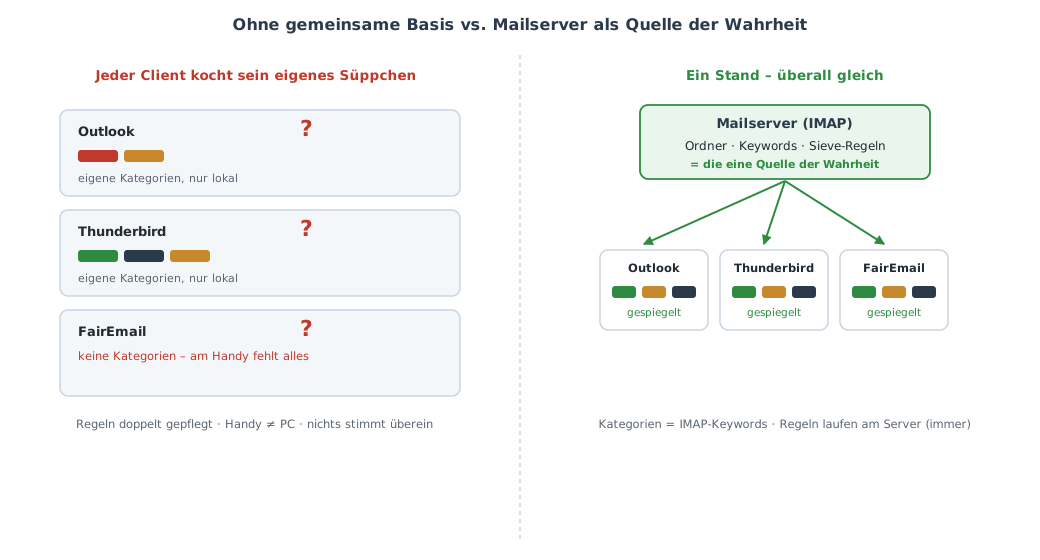 Links: jeder Client verwaltet eigene Kategorien, Regeln liegen doppelt vor, Handy ≠ PC. Rechts: der Server hält den Stand, die Clients spiegeln ihn nur.
Der Kern des Problems: Kategorien und Regeln können entweder lokal im Programm oder auf dem Server gespeichert werden. Nur was auf dem Server liegt, sehen alle Geräte. Alles andere bleibt dort, wo du es angelegt hast.
Die Idee: der Server ist die Quelle der Wahrheit
Die Lösung ist ein Denkprinzip, kein Trick: Alles Wichtige gehört auf den Server, die Clients zeigen es nur an. Drei Bausteine leben serverseitig — und genau die synchronisieren dann automatisch auf jedes Gerät:
flowchart TB
  TB["Thunderbird (PC)"] <--> SRV
  OL["Outlook (PC)"] <--> SRV
  FE["FairEmail (Handy)"] <--> SRV
  SRV["Mailserver / IMAP<br/>Ordner + Keywords + Sieve-Regeln<br/>= Quelle der Wahrheit"]
- Ordner liegen ohnehin auf dem Server — der einfache Teil.
- Kategorien können als IMAP-Keywords serverseitig gespeichert werden — der unterschätzte Teil.
- Regeln können als Sieve-Skript direkt auf dem Server laufen — der wirkungsvollste Teil.
Wenn du einen eigenen Mailserver betreibst (z. B. Mailcow, das intern Dovecot + Sieve nutzt), hast du alle drei Bausteine in der Hand. Aber auch bei vielen Hostern lassen sich Ordner und serverseitige Filter über die Weboberfläche setzen.
Ordner: der einfache Teil
Ordner (im IMAP-Sprech „Mailboxen”) synchronisieren immer. Legst du in einem Client den Ordner Belege an, taucht er nach dem nächsten Abgleich in jedem anderen Programm auf — auch am Handy. Das ist die stabilste Ebene und deshalb dein wichtigstes Ordnungswerkzeug.
Ordner sind für „wohin”, Kategorien für „was tun”. Eine Mail liegt in einem Ordner, kann aber mehrere Kategorien tragen. Nutze Ordner für Themen/Ablage (
Belege,Projekte,Verträge) und Kategorien für den Status (Aktion nötig, Frist, wartet).
Der eigentliche Gewinn entsteht, wenn nicht du einsortierst, sondern eine Regel — dazu gleich mehr.
Kategorien = IMAP-Keywords (der unterschätzte Teil)
„Kategorie”, „Etikett”, „Tag”, „Label”, „Schlagwort” — jeder Client nennt es anders, gemeint ist dasselbe: eine farbige Markierung an einer Mail. Die entscheidende Frage ist nur, wo sie gespeichert wird.
IMAP-Keywords sind kleine Text-Marken, die der IMAP-Standard direkt an einer Nachricht auf dem Server ablegt (technisch: benutzerdefinierte „Flags”, meist mit
$am Anfang, z. B.$Aktion). Weil sie am Server hängen, sieht jeder Client, der Keywords beherrscht, dieselbe Markierung — auf PC und Handy.
Und genau hier trennen sich die Programme:
- Thunderbird speichert seine „Schlagwörter” als IMAP-Keywords → serverseitig, synchronisiert.
- FairEmail kann IMAP-Keywords ebenfalls lesen und setzen → synchronisiert.
- Outlook speichert seine „Kategorien” bei einem IMAP-Konto dagegen nur lokal auf diesem PC → sie erscheinen auf keinem anderen Gerät.
Der praktische Königsweg: Lege und pflege deine Kategorien in Thunderbird. Weil Thunderbird echte IMAP-Keywords schreibt, tauchen sie automatisch auch in FairEmail am Handy auf. Du hast damit einen Ort, an dem du kategorisierst — und zwei Geräte, die es zeigen.
Einheitlich benennen. Damit die Marken über die Clients hinweg gleich heißen und sortieren, gib ihnen sprechende Namen und stell eine Ziffer voran:
1
2
3
4
5
① Aktion nötig      (rot)
② Warte auf Antwort (orange)
③ Frist / Termin    (lila)
④ Info / später     (blau)
⑤ Wichtig           (gelb)
Die Ziffer sorgt dafür, dass die Reihenfolge in jedem Programm identisch ist. Der Rest ist Geschmack — halte die Zahl der Kategorien klein (fünf bis acht), sonst pflegt sie niemand.
Regeln: clientseitig vs. serverseitig (Sieve)
Regeln sortieren eingehende Post automatisch: „von shop.example.com → Ordner Belege”. Auch hier ist die Speicherfrage entscheidend — und sie macht einen riesigen Unterschied:
- Clientseitige Regeln (Outlook-Regeln, Thunderbird-Filter) laufen nur, wenn genau dieses Programm geöffnet ist. Ist der Laptop aus, passiert nichts — und am Handy kommt die Mail unsortiert an.
- Serverseitige Regeln laufen auf dem Server, rund um die Uhr, unabhängig von jedem Client. Der offene Standard dafür heißt Sieve.
flowchart LR
  A["Neue E-Mail<br/>trifft am Server ein"] --> B{"Sieve prüft<br/>Absender / Betreff"}
  B -->|"von einem Shop"| C["in Ordner 'Belege'<br/>+ Keyword setzen"]
  B -->|"Frist im Betreff"| D["Keyword '$Frist'<br/>im Posteingang lassen"]
  B -->|"sonst"| E["Posteingang"]
  C --> Z["Alle Clients sehen<br/>sofort denselben Stand"]
  D --> Z
  E --> Z
Ein Sieve-Skript ist erfreulich lesbar. Ein generisches Beispiel:
1
2
3
4
5
6
7
8
9
10
11
12
13
14
15
16
17
18
19
20
require ["fileinto", "imap4flags"];

# Bestellbestätigungen eines Shops in den Ordner "Belege"
if address :domain "from" "shop.example.com" {
    fileinto "Belege";
    stop;
}

# Alles mit "Rechnung" im Betreff markieren und einsortieren
if header :contains "subject" "Rechnung" {
    addflag "$Belege";
    fileinto :flags "$Belege" "Belege";
    stop;
}

# Newsletter (erkennbar am Abmelde-Header) in einen eigenen Ordner
if exists "List-Unsubscribe" {
    fileinto "Newsletter";
    stop;
}
Betreibst du Mailcow, musst du dieses Skript nicht von Hand schreiben: In den Einstellungen einer Mailbox gibt es einen Filter-Editor mit einem Regel-Assistenten (Bedingung → Aktion) und – für Fortgeschrittene – ein Feld für rohes Sieve. Beides landet im selben serverseitigen Skript.
Faustregel: Alles, was immer passieren soll (Bestätigungen wegsortieren, Newsletter bündeln), gehört als Sieve-Regel auf den Server. Client-Regeln nur für Dinge, die wirklich nur an einem Gerät sinnvoll sind.
Der Sonderfall Outlook
Outlook ist bei einem IMAP-Konto der Ausreißer: Seine Kategorien bleiben lokal und erscheinen auf keinem anderen Gerät. Das ist kein Bug, sondern eine Design-Entscheidung — Outlook speichert Kategorien traditionell in der Postfach-Datei bzw. serverseitig nur bei Exchange, nicht bei IMAP.
Damit hast du zwei ehrliche Optionen:
- Outlook für Kategorien akzeptieren, wie es ist — wenn du ohnehin nur am PC kategorisierst, reicht das. Ordner und (serverseitige) Regeln funktionieren in Outlook ja normal.
- Kategorien konsequent über Thunderbird pflegen — dann sind sie via IMAP-Keywords auf allen Geräten da, und Outlook nutzt du parallel für den Rest.
Nicht doppelt pflegen. Der häufigste Frust entsteht, wenn man dieselben Kategorien in Outlook und Thunderbird anlegt und sich wundert, dass sie nicht zusammenpassen. Entscheide dich für einen Kategorien-Ort (Empfehlung: Thunderbird) und lass Outlook bei den Kategorien in Ruhe.
Was synchronisiert wo? Der Überblick
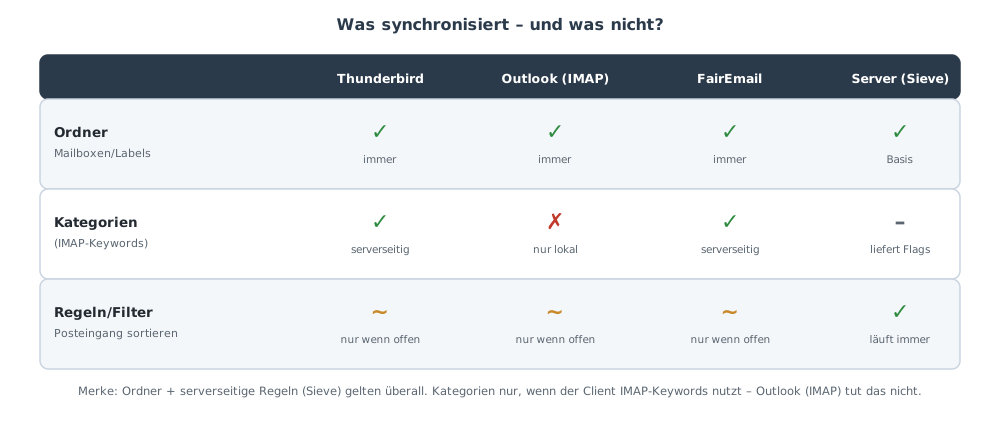 Grün = überall/immer, Gelb = nur wenn der Client läuft, Rot = nur lokal. Die serverseitige Zeile (Sieve) ist die einzige, die ohne offenes Programm arbeitet.
| Baustein | Wo speichern? | Synchron auf allen Geräten? |
|---|---|---|
| Ordner | Server (IMAP) | Ja, immer |
| Kategorien | Server via IMAP-Keywords (Thunderbird/FairEmail) | Ja – außer in Outlook (dort lokal) |
| Regeln | Server via Sieve | Ja, laufen sogar ohne offenen Client |
| Regeln (clientseitig) | Lokal im Programm | Nein, nur wenn der Client läuft |
Einrichtung in der Praxis (Kurzfassung)
Die Reihenfolge, die den geringsten Aufwand macht:
- Ordner am Server anlegen (in irgendeinem Client oder der Weboberfläche):
Belege,Newsletter, dazu deine Themen-Ordner. Sie sind sofort überall da. - Serverseitige Regeln (Sieve) einrichten — in Mailcow über den Filter-Editor der Mailbox. Damit räumt sich der Posteingang von selbst auf, auf jedem Gerät gleich, auch nachts.
- Kategorien in Thunderbird anlegen (Einstellungen → Allgemein → Schlagwörter). Sie erscheinen als IMAP-Keywords automatisch in FairEmail am Handy.
- FairEmail: die Server-Ordner abonnieren und – falls nötig – die Keyword-Synchronisation fürs Konto aktivieren. Danach zeigt das Handy denselben Stand wie der PC.
- Outlook: für Ordner und Regeln normal nutzen; Kategorien entweder lokal akzeptieren oder ganz Thunderbird überlassen.
Testlauf: Vergib in Thunderbird eine Kategorie an eine Mail und schau ein paar Sekunden später in FairEmail — die Markierung sollte dort auftauchen. Erscheint sie nicht, ist im Handy-Client die Keyword-/Flag-Synchronisation für das Konto noch nicht aktiv.
Fazit
Der ganze Trick besteht darin, eine einzige Frage konsequent zu beantworten: Liegt diese Information auf dem Server oder nur im Programm? Ordner und Sieve-Regeln liegen serverseitig und gelten damit überall — Kategorien nur, wenn der Client IMAP-Keywords nutzt (Thunderbird, FairEmail: ja; Outlook-IMAP: nein).
Wer einen eigenen Mailserver wie Mailcow betreibt, hat hier den größten Hebel: Sieve-Regeln auf dem Server halten den Posteingang rund um die Uhr sauber, IMAP-Keywords tragen die Kategorien auf jedes Gerät, und die Clients werden zu dem, was sie sein sollten — austauschbare Fenster auf dasselbe, ordentliche Postfach.